قم بتحسين جودة أو حجم مقاطع الفيديو الخاصة بك
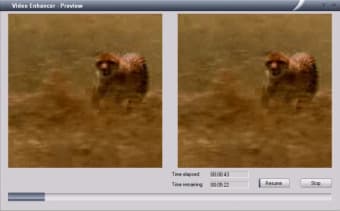
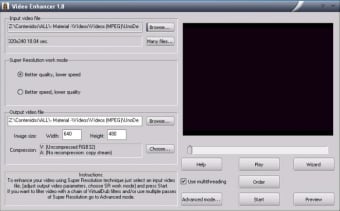
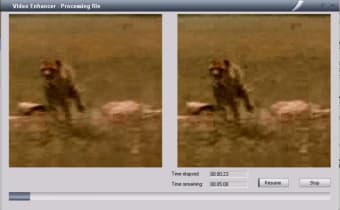
يمكن أن يكون مُحسِّن الفيديو مفيدًا جدًا في تحسين جودة مقاطع الفيديو الخاصة بك أو زيادة حجمها ، مع الحفاظ على نفس أداء الإخراج. p>

افتح إبداعك مع Adobe Stock
احصل على 10 صور أو 1 فيديو مع تجريبية مجانية
يعمل على اضطرابات الضوضاء والقطع المصطنعة والصور المتداخلة وبالطبع اللون والتباين والسطوع.
عند تشغيل المعالج لأول مرة ، تظهر رسالة تخبرك أنه لإزالة الضوضاء وفك التشابك وإجراء معالجة أخرى ، تحتاج إلى تنزيل VirtualBub Filter Pack.
واحد يمكن أن يتساءل لماذا لم يتم تضمين هذه المرشحات في الإعداد الخاص بهم إذا كانت ضرورية. في النهاية ، بعد القيام بذلك ، يمكنك استخدام المعالج لتحسين مقاطع الفيديو. p>
أولاً ، يسألك التطبيق عما إذا كان الفيديو متشابكًا أم لا ويعرض لك صورتين كأمثلة للاختيار من بينها ، لذلك من السهل جدًا لتحديد الخيار الذي يناسب حالتك بشكل أفضل. p>
يتابع ذلك بالسؤال عن وجود عوائق مانعة ، تنتج عادة عن ضغط قوي. يتبع استعلام عن الضوضاء. في النهاية ، يمكنك أن تقرر تغيير حجم الفيديو الخاص بك ، "تكبير حجمه" إذا كنت تريد الحفاظ على جودة جيدة. p>
لقد واجهنا مشكلة في أداة المعالج ، لأنه في نهاية العملية تجمد دون حفظ أي الإعدادات. قال إنه كان سيُنشئ قائمة بالفلاتر في القائمة المتقدمة لتطبيقها على الفيديو ولكنه لم يحدث. p>
أيضًا عندما ضغطنا بعد ذلك ، لم يحدث شيء ، لذلك أغلقناها واخترنا يدويًا المرشحات في قائمة الوضع المتقدم.
يستغرق الأمر قليلًا من الممارسة لفهم أي الفلاتر المناسبة لاستخدامها وعندما تكون جودة فيديو الإدخال رديئة حقًا ، لا تكون التحسينات مرئية. p>
انتبه عندما تريد إنشاء إصدارات مختلفة من الفيديو الخاص بك لإعادة تسمية الملفات ، وإلا سيقوم التطبيق بالكتابة فوقها في كل مرة. p> تطبيق مثير للاهتمام ومن المحتمل أن يكون مفيدًا للغاية ولكن هناك بعض الأخطاء التي يجب إصلاحها واختيار المرشحات يعد مهمة متقدمة. strong>